SNS 혹은 다른 중요한 문서나 사진을 발견하면 요즘은 카카오톡 공유하기로 많이 공유하더라고요.
저도 웹페이지를 만들 일이 있어서 카카오톡 공유하기를 종종 썼었는데요.
카카오톡 공유하기를 만들기 위해서는 몇 가지 과정이 필요합니다.
이번 포스팅에서는 위의 과정을 자세히 설명드릴게요.
카카오 디벨롭퍼스 가입 및 앱등록
먼저 카카오의 API를 쓰기 위해서는 카카오 디벨롭퍼스 가입이 필요합니다.
Kakao Developers
카카오 API를 활용하여 다양한 어플리케이션을 개발해보세요. 카카오 로그인, 메시지 보내기, 친구 API, 인공지능 API 등을 제공합니다.
developers.kakao.com
위의 링크에서 카카오 디벨롭퍼스 가입을 완료해주세요.
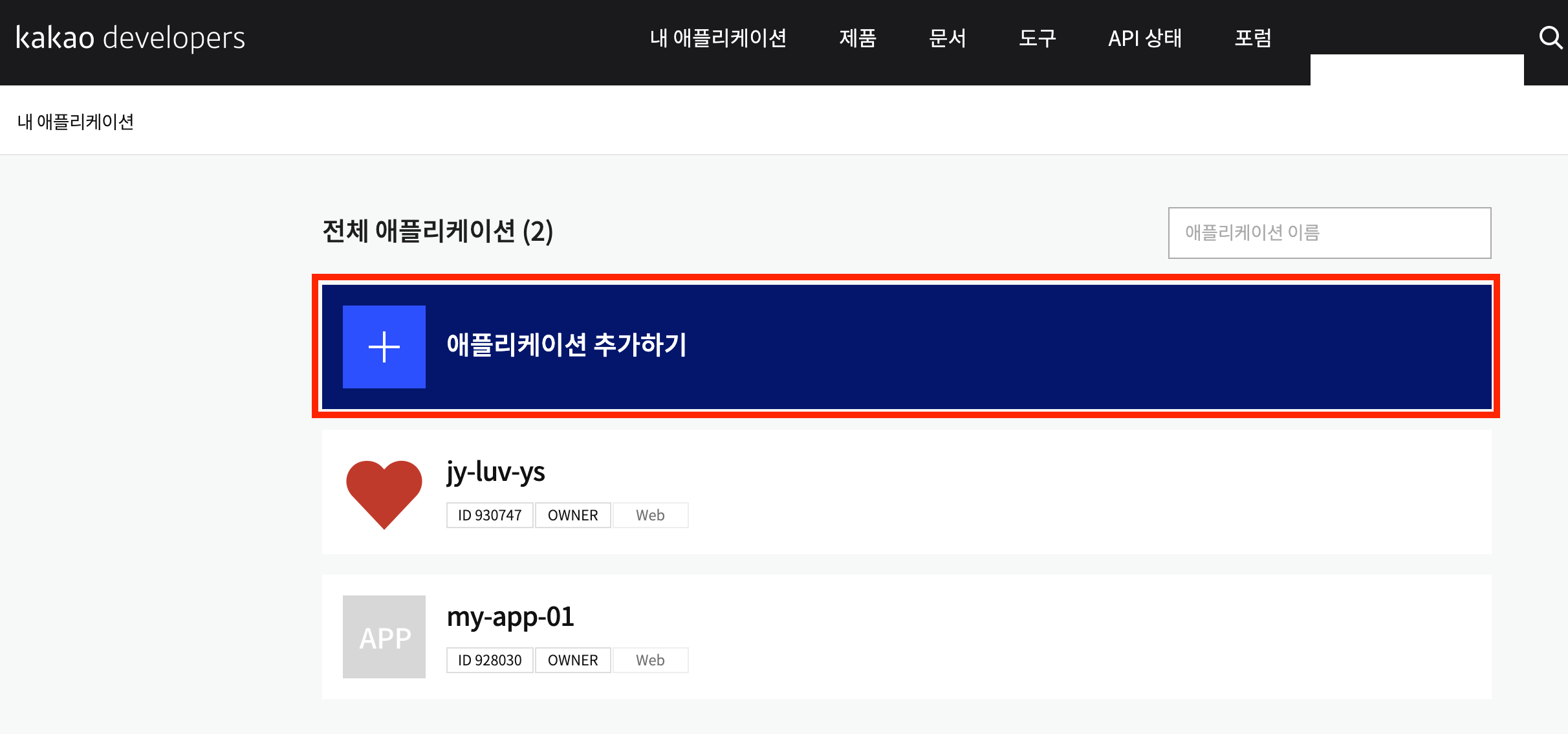
가입이 완료되면 상단의 "내 애플리케이션"을 클릭하셔서 애플리케이션을 추가해주세요.
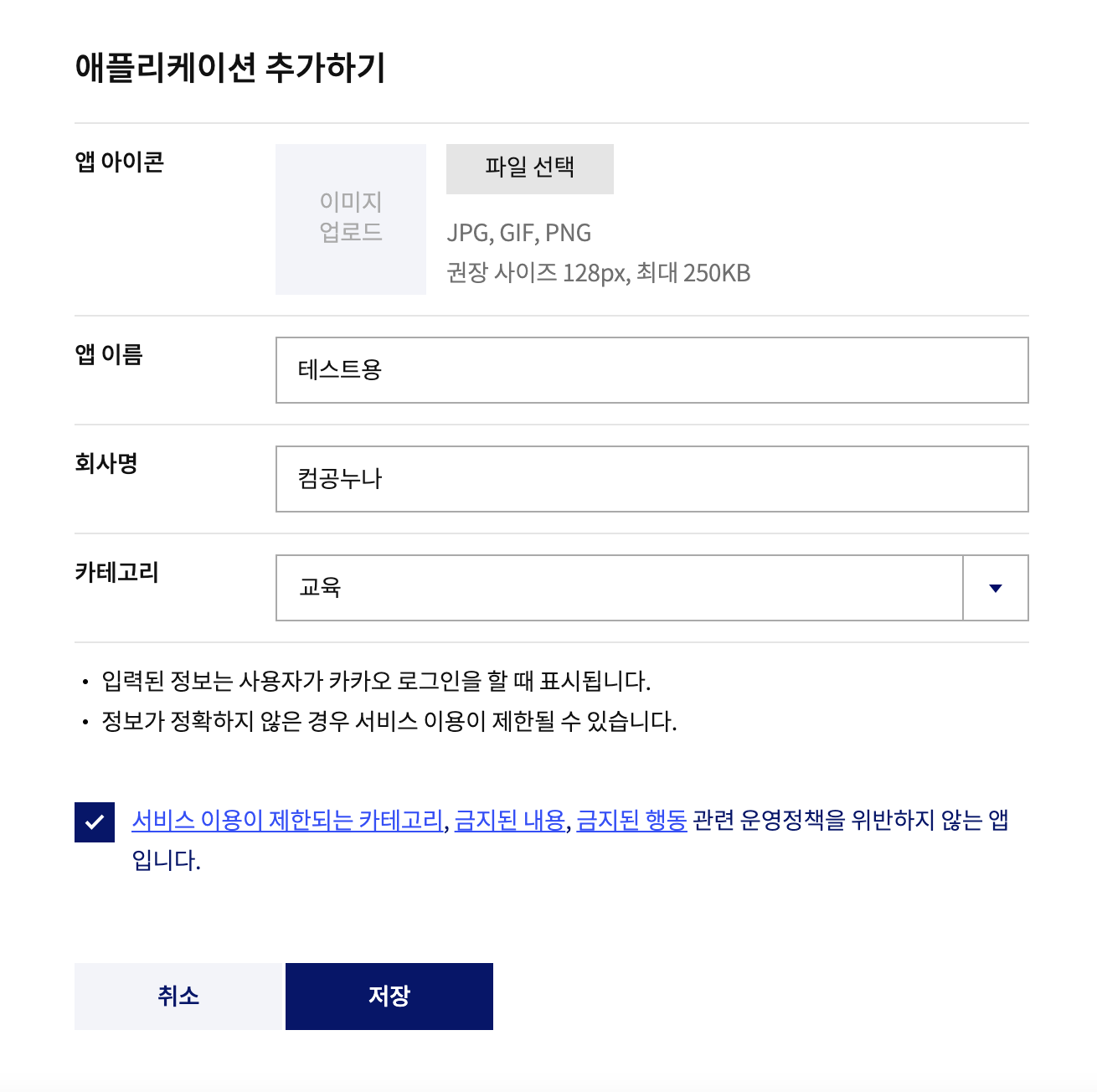
만들 앱 관련 정보들을 넣어주세요.
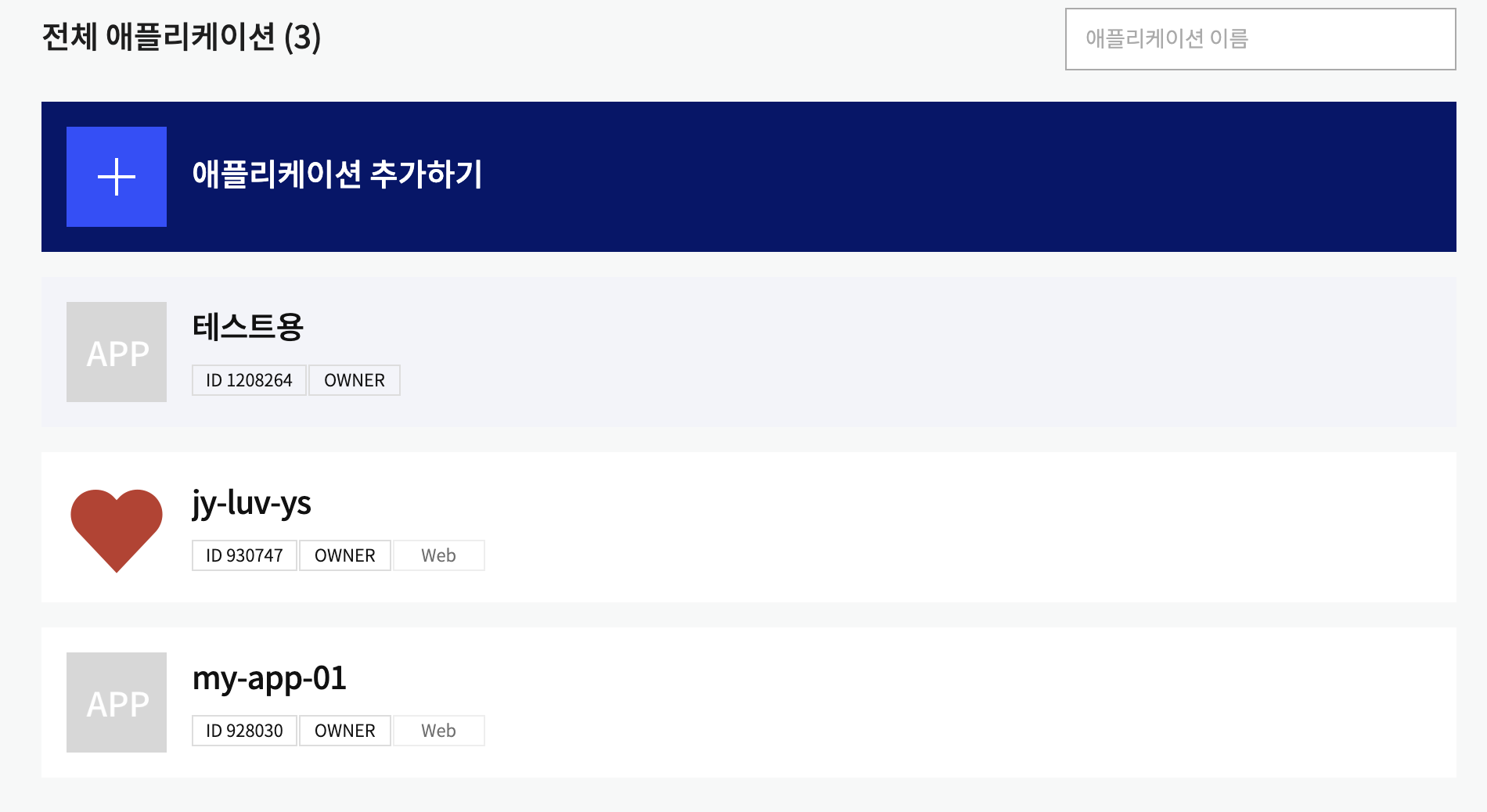
생성 완료하시면 앱이 등록될텐데요. 등록된 앱을 클릭해주세요.
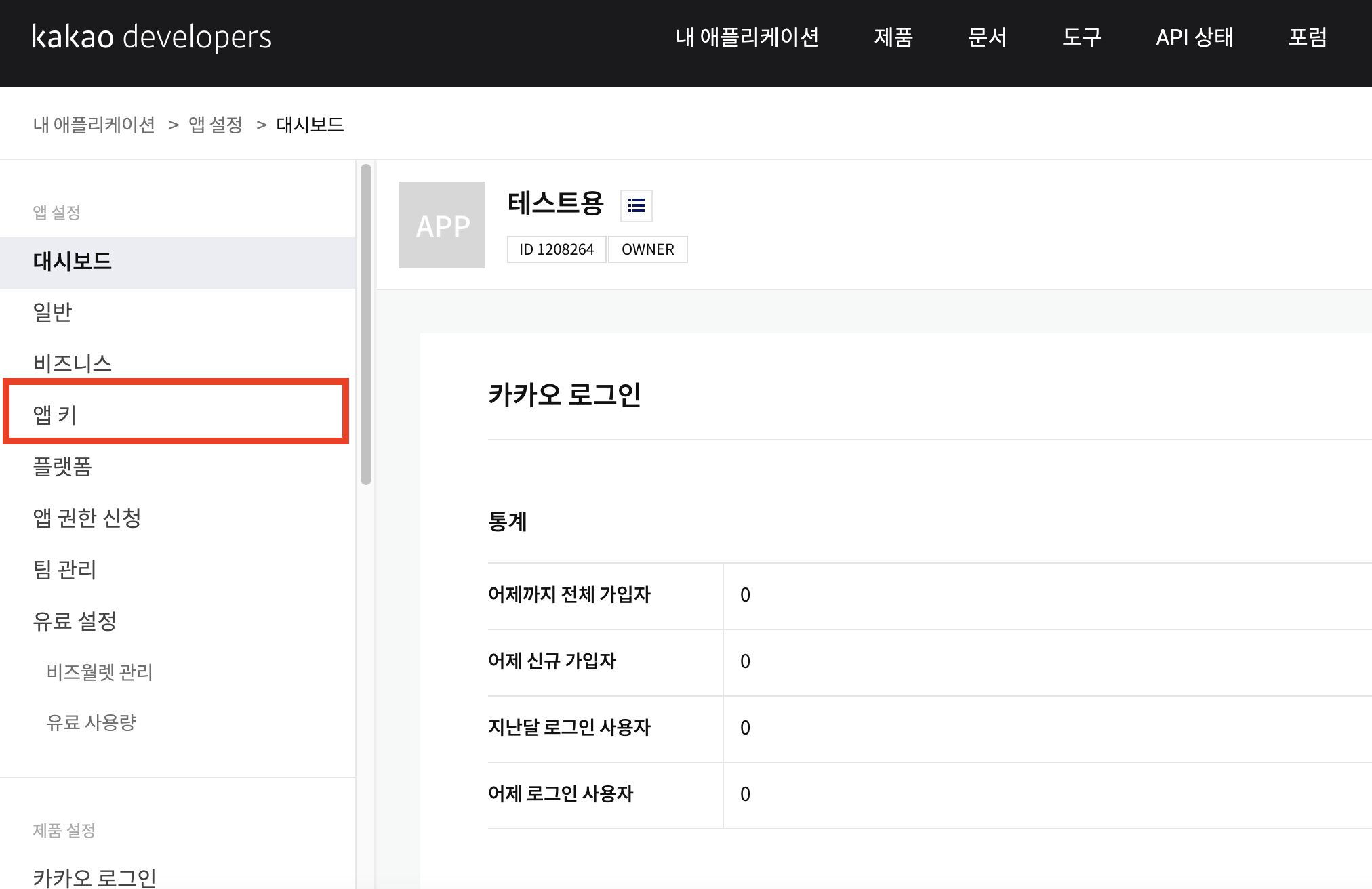
앱의 좌측을 보시면 앱키가 있을텐데요. 앱키를 클릭해주세요.
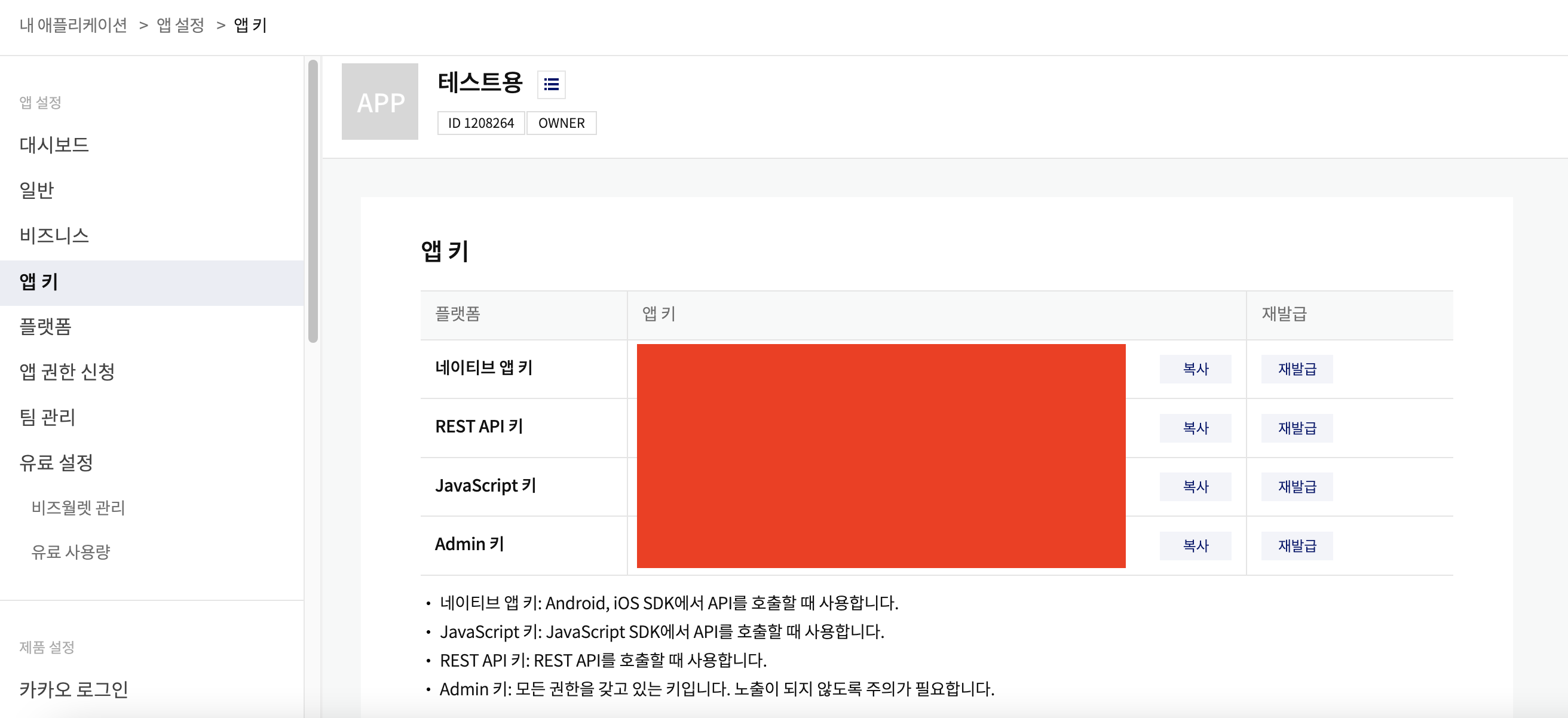
해당 앱에서 사용하실 수 있는 앱키가 나옵니다. 여기서 필요하신 앱키 복사해서 쓰시면 됩니다.
저는 Javascript키를 이용했어요.
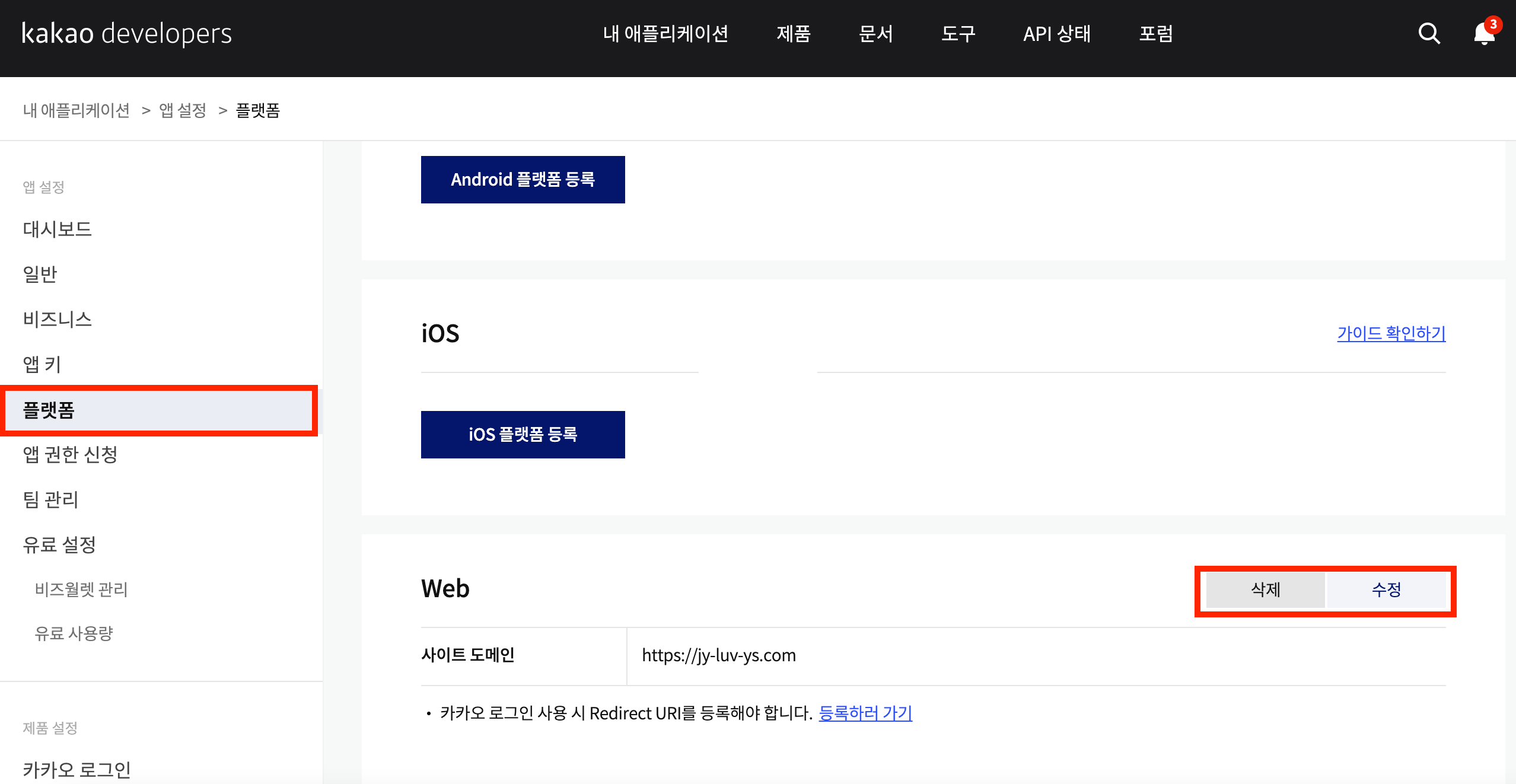
이번에는 플랫폼에 들어오셔서 등록을 해주셔야하는데요.
저는 웹페이지를 만들 예정이라서, Web에 등록해주었어요.
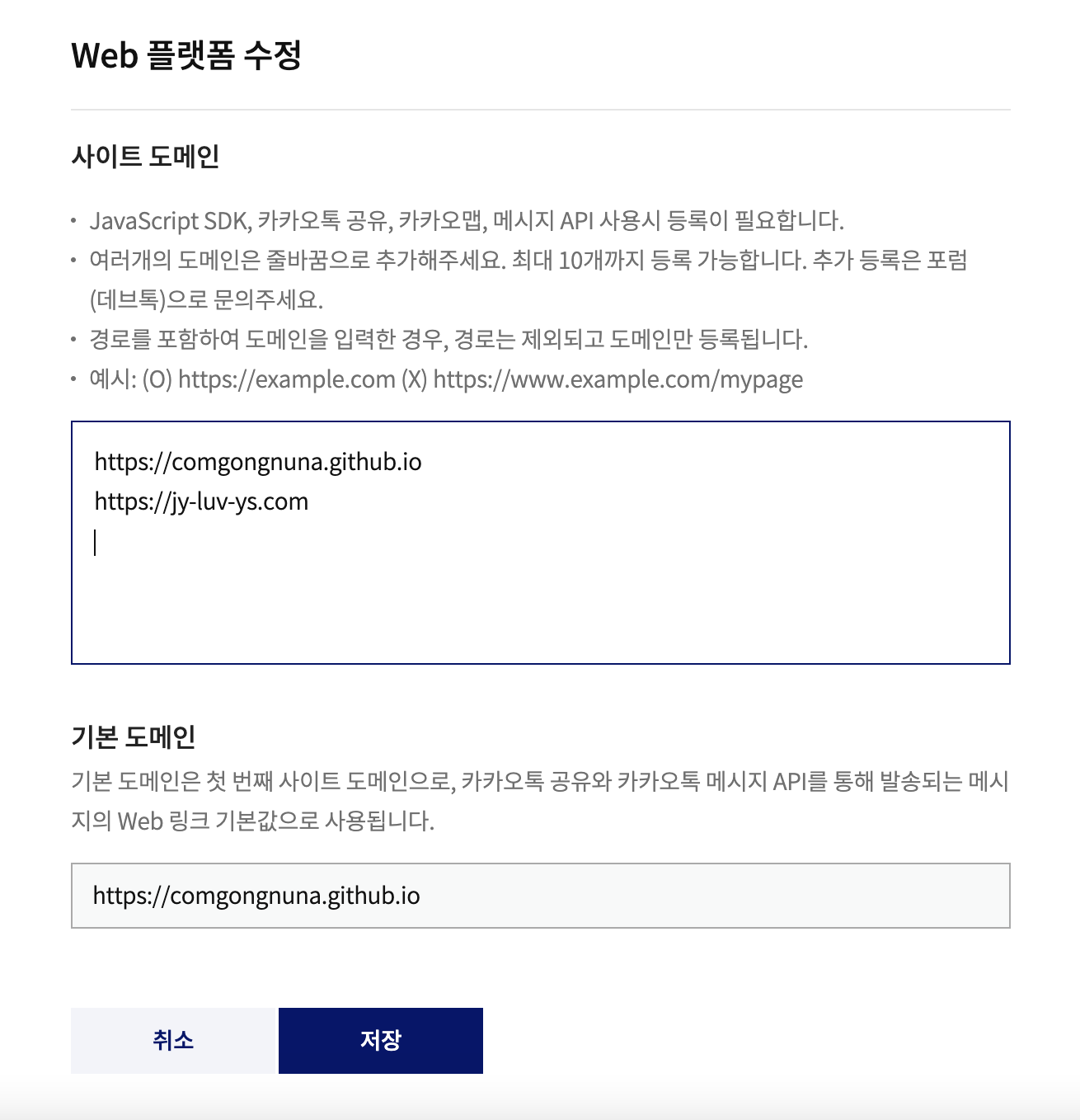
이렇게 제 사이트를 추가해주었습니다.
사용 방법 예시
Kakao Developers
카카오 API를 활용하여 다양한 어플리케이션을 개발해보세요. 카카오 로그인, 메시지 보내기, 친구 API, 인공지능 API 등을 제공합니다.
developers.kakao.com
공식 문서는 위의 페이지를 클릭하시면 됩니다.
// 카카오톡 공유하기
function kakaoShare() {
    Kakao.init('APP KEY');
    // SDK 초기화 여부를 판단합니다.
    Kakao.isInitialized();

    // 메세지 꾸미는 부분
    Kakao.Share.sendDefault({
        objectType: 'feed', // 이미지 + 텍스트의 경우 feed
        content: {
        title: '재윤🤍영석 결혼합니다.', // 원하는 타이틀
        description: '2024.03.01\n11시 30분 빌라드지디 청담', // 텍스트
        imageUrl: 'https://github.com/jaeyun95/jaeyun95.github.io/blob/main/assets/img/main.jpg?raw=true', //이미지 링크
        link: {
            mobileWebUrl: 'https://comgongnuna.github.io/#!', // 연결될 모바일 웹 링크
            webUrl: 'https://comgongnuna.github.io/#!', // 연결될 pc 웹 링크
        },
        },
        buttons: [
        {
            title: '모바일 청첩장 보기', // 메세지 내에 버튼에 쓰여질 텍스트
            link: {
            mobileWebUrl: 'https://comgongnuna.github.io/#!', // 연결될 모바일 웹 링크
            webUrl: 'https://comgongnuna.github.io/#!', // 연결될 모바일 웹 링크
            },
        },
        ],
        // 카카오톡 미설치 시 카카오톡 설치 경로이동
        installTalk: true,
    })
}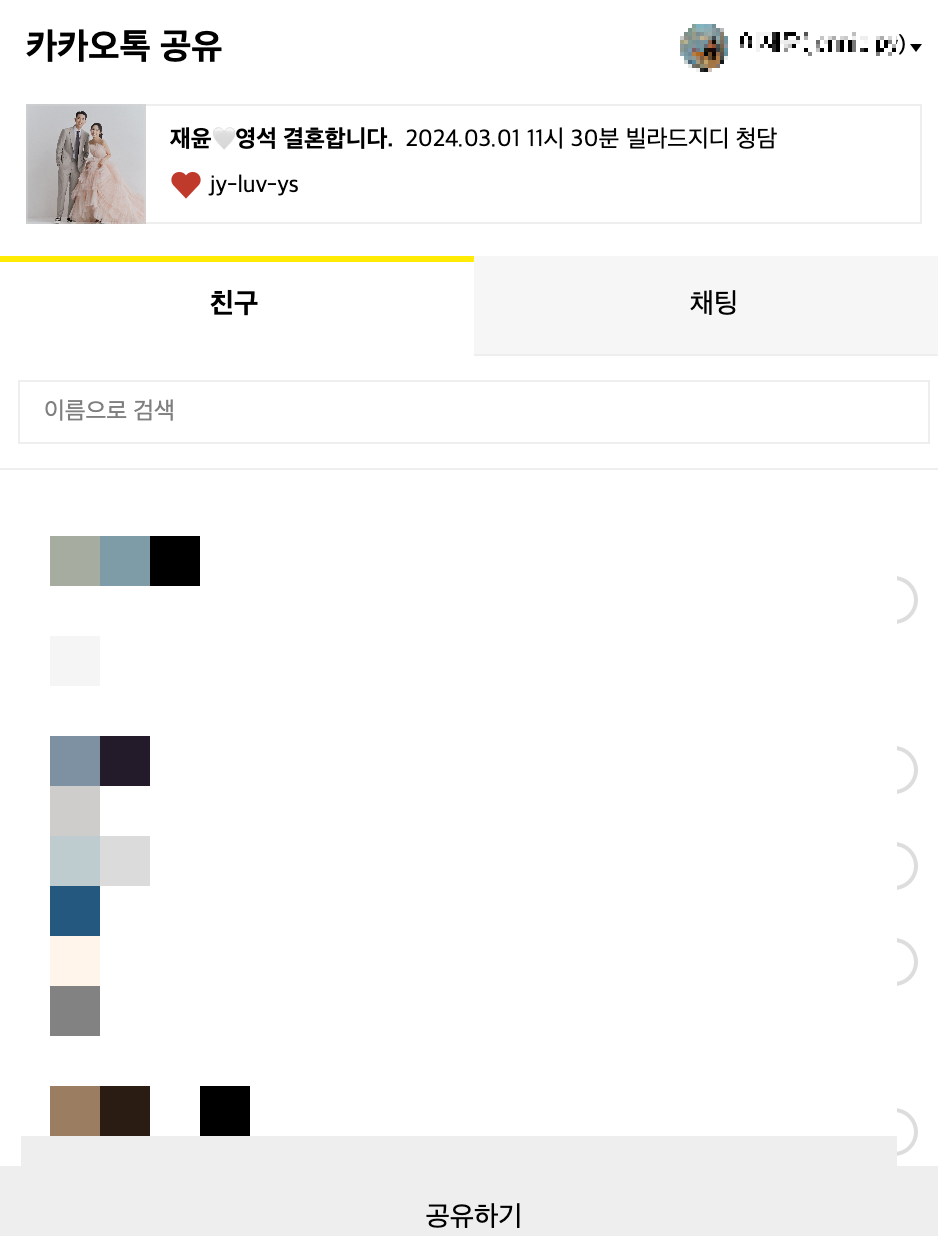
완료하시고 버튼 사용을 하시면 위와 같이 공유하는 창이 뜹니다.

공유할 경우 메세지는 다음과 같이 보여집니다.
단순 링크 공유보다 훨씬 깔끔하고 예쁘게 가죠?

'꿀팁 > 소소한 팁' 카테고리의 다른 글
| 깃허브 블로그로 셀프 모바일 청첩장 만들기 (2) | 2025.03.03 |
|---|---|
| 깃허브 터미널 사용자 정보 등록하는 방법 (0) | 2025.03.03 |
| 깃허브 블로그 만드는 방법 및 테마 설정 (0) | 2025.03.03 |
| 쉘 스크립트(bash shell script) 기본 문법 정리 (1) | 2023.06.13 |
| bardapi를 사용해보자 (0) | 2023.06.10 |